Domain bratwurststand.de kaufen?
Wir ziehen mit dem Projekt
bratwurststand.de um.
Sind Sie am Kauf der Domain
bratwurststand.de interessiert?
domain@kv-gmbh.de · 0541-91531010
Domain bratwurststand.de kaufen?
Was bedeutet Standarddrucker?
Was bedeutet Standarddrucker? Ein Standarddrucker ist der Drucker, der standardmäßig für den Druck von Dokumenten und Dateien auf einem Computer oder Netzwerk ausgewählt ist. Dies bedeutet, dass alle Druckaufträge automatisch an diesen Drucker gesendet werden, es sei denn, der Benutzer wählt explizit einen anderen Drucker aus. Der Standarddrucker kann je nach den Einstellungen des Benutzers oder des IT-Administrators festgelegt werden und kann ein lokaler Drucker oder ein Netzwerkdrucker sein. Die Auswahl eines Standarddruckers erleichtert die Verwendung und den Zugriff auf Druckfunktionen und -dienste und kann die Effizienz bei der Verwendung von Druckern verbessern. **
Was heißt Windows verwaltet Standarddrucker?
Windows verwaltet den Standarddrucker, indem es festlegt, welcher Drucker standardmäßig für alle Druckaufträge verwendet wird. Dies bedeutet, dass alle Druckaufträge automatisch an den Standarddrucker gesendet werden, es sei denn, der Benutzer wählt explizit einen anderen Drucker aus. Der Standarddrucker kann je nach den Einstellungen des Benutzers oder des Netzwerkadministrators variieren. Durch die Verwaltung des Standarddruckers erleichtert Windows den Druckprozess und sorgt dafür, dass Dokumente ohne zusätzliche Konfiguration gedruckt werden können. Benutzer können den Standarddrucker über die Systemeinstellungen von Windows ändern. **

Ähnliche Suchbegriffe für Standarddrucker
Top-Angebote
Produkte zum Begriff Standarddrucker:
-
Digitales Küchen Fleisch Thermometer für BBQ Grill Lebensmittel Kochen Ofen Fleisch Grill Zubehör - type2✅ Präzise Temperaturkontrolle – Verhindert Über- oder Untergarung von Fleisch für perfekte Grill- und Kochresultate. ✅ Einfach zu bedienen – Timer und Temperaturalarm sorgen für stressfreies Kochen und angenehme Grillabende. ✅ Hochwertige Materialien – Robuster Edelstahlfühler gewährleistet Langlebigkeit und zuverlässige Messergebnisse.36,90 €*Versand: 0,00 €Sichere Weiterleitung zum Anbieter
-
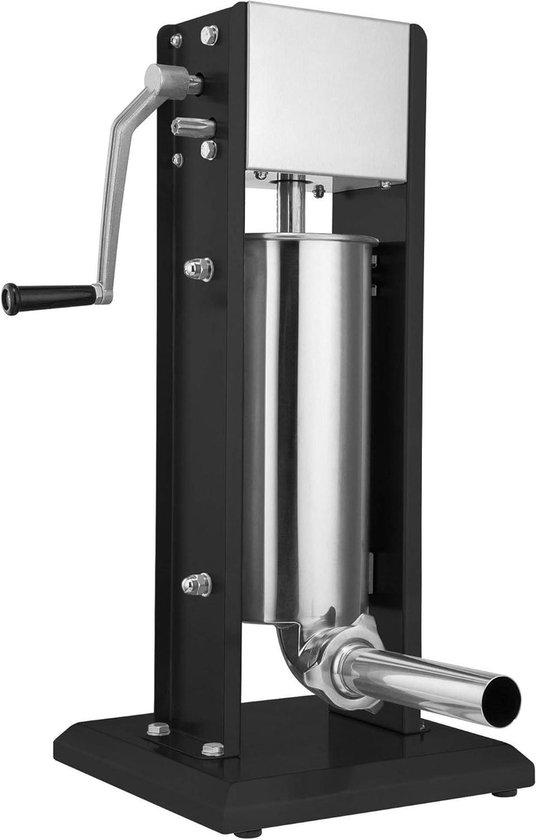
Professionelle Wurstfüllmaschine - Für Fleisch und Wurst - Zum Selbermachen von Wurst - Edelstahl - 5 Liter Fassungsvermögen - SchwarzEntdecken Sie den Komfort der selbstgemachten Wurst mit dieser professionellen Wurstfüllmaschine. Keine Kompromisse mehr bei unbekannten Zutaten; kreieren Sie jetzt ganz einfach Ihre Lieblingswurst zu Hause, perfekt abgestimmt auf Ihren Geschmack. Diese Maschine ist die ideale Lösung für alle, die die Qualität und Zusammensetzung ihrer Fleischwaren kontrollieren möchten. Mit einer großzügigen Kapazität von 5 Litern können Sie auf einmal eine beträchtliche Menge Wurstfüllung zubereiten. Die Maschine ist für Fleisch-, vegetarische und vegane Füllungen geeignet und sowohl für Linkshänder als auch Rechtshänder verwendbar. Der Handhebel bedient den Kolben sanft und ohne Strom, während das integrierte Entlüftungsventil für eine luftblasenfreie und gleichmäßige Füllung sorgt. Der kippbare und abnehmbare Einfülltrichter macht das Befüllen und Reinigen zum Kinderspiel. Diese Wurstpresse wird mit vier verschiedenen Größen von Füllstutzen (16 mm, 22 mm, 32 mm, 38 mm), einer praktischen Reinigungs309,01 €*Versand: 0,00 €Sichere Weiterleitung zum Anbieter
-
Küche Digitale BBQ Food ThermoMeter Fleisch Kuchen Candy Braten Grill Dinning Haushalt Kochen ThermoMeter Gauge Ofen ThermoMeter Werkzeug - black✅ Präzise Temperaturmessung bis 300 °C – sorgt für perfekt gegartes Fleisch und stressfreies Kochen. ✅ Einfache Bedienung mit Celsius/Fahrenheit-Umschaltung – ermöglicht schnellen Zugriff und komfortable Nutzung in jeder Küche. ✅ Robuste Bauweise aus Edelstahl und ABS – garantiert Langlebigkeit und zuverlässige Ergebnisse für jede Grill- und Kochsession.15,90 €*Versand: 5,90 €Sichere Weiterleitung zum Anbieter


-
Wie Standarddrucker festlegen Windows 10?
Um einen Standarddrucker in Windows 10 festzulegen, gehe zu den Einstellungen und wähle "Geräte" aus. Klicke auf "Drucker und Scanner" und wähle den gewünschten Drucker aus der Liste aus. Klicke auf "Als Standard festlegen", um ihn als Standarddrucker einzurichten. Alternativ kannst du auch über die Systemsteuerung unter "Geräte und Drucker" den Standarddrucker festlegen. Stelle sicher, dass der gewünschte Drucker angeschlossen und eingeschaltet ist, damit er als Standarddrucker funktioniert. **
-
Wie kann ich einen Standarddrucker festlegen?
Um einen Standarddrucker festzulegen, musst du zuerst auf das Startmenü klicken und dann auf "Einstellungen" gehen. Dort wählst du "Geräte" aus und anschließend "Drucker und Scanner". Unter "Drucker und Scanner" siehst du eine Liste aller verfügbaren Drucker, aus der du deinen Standarddrucker auswählen kannst. Klicke einfach auf den gewünschten Drucker und dann auf "Als Standard festlegen". Dadurch wird dieser Drucker automatisch für alle Druckaufträge ausgewählt, es sei denn du wählst explizit einen anderen Drucker aus. **
-
Wie kann ich meinen Drucker als Standarddrucker festlegen?
Um deinen Drucker als Standarddrucker festzulegen, musst du zuerst auf das Startmenü klicken und dann auf "Einstellungen" gehen. Dort wählst du den Punkt "Geräte" aus und klickst auf "Drucker und Scanner". Unter der Liste der verfügbaren Drucker wählst du deinen gewünschten Standarddrucker aus und klickst auf "Als Standard festlegen". Bestätige deine Auswahl und dein Drucker sollte nun als Standarddrucker festgelegt sein. **
-
Wie kann ich einen Drucker als Standarddrucker einstellen?
Um einen Drucker als Standarddrucker einzustellen, musst du zuerst auf das Startmenü klicken und dann auf "Einstellungen" gehen. Dort wählst du den Punkt "Geräte" aus und gehst zu "Drucker und Scanner". Hier kannst du den gewünschten Drucker auswählen und ihn als Standarddrucker festlegen. Alternativ kannst du auch über die Systemsteuerung unter "Geräte und Drucker" den Standarddrucker ändern. Stelle sicher, dass der gewünschte Drucker angeschlossen und eingeschaltet ist, damit er als Standarddrucker ausgewählt werden kann. **


Wie kann man einen Drucker als Standarddrucker festlegen?
Um einen Drucker als Standarddrucker festzulegen, müssen Sie zuerst auf das Startmenü klicken und dann auf "Einstellungen" gehen. Wählen Sie dort "Geräte" und dann "Drucker und Scanner" aus. Unter der Liste der verfügbaren Drucker können Sie den gewünschten Drucker auswählen und dann auf "Als Standard festlegen" klicken. Bestätigen Sie die Auswahl und der ausgewählte Drucker wird nun als Standarddrucker für Ihr System festgelegt. **
Wie kann ich einen Drucker als Standarddrucker festlegen?
Um einen Drucker als Standarddrucker festzulegen, musst du zuerst die Einstellungen deines Betriebssystems öffnen. Dort findest du die Option "Geräte" oder "Drucker und Scanner". Klicke auf den gewünschten Drucker und wähle die Option "Als Standard festlegen". Bestätige die Auswahl und dein Drucker sollte nun als Standarddrucker eingestellt sein. Falls du weitere Hilfe benötigst, kannst du auch die Bedienungsanleitung deines Druckers oder die Support-Website des Herstellers konsultieren. **
Top-Angebote
Produkte zum Begriff Standarddrucker:
-
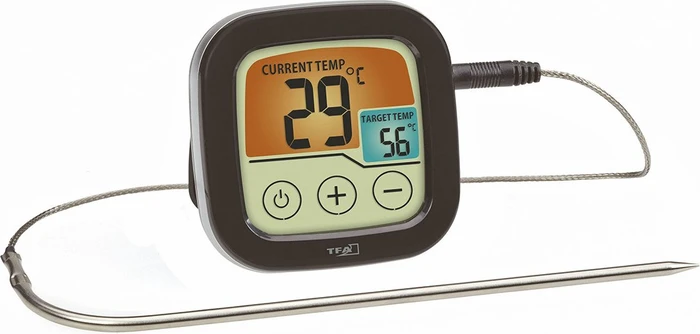
TFA Digitales Nadelthermometer14.1509.01 GRILL BRATENKüchenthermometer - Typ: digital, bestimmt zum Backen, enthält einen Temperatursensor, Akustischer Alarm und Temperatureinstellung, beleuchtetes Display und Magnet, Energieversorgung: 2× AAA, inklusive Batterie, Mindesttemperatur: -30 °C, Höchsttemperatur: 300 °C Das digitale Grillthermometer ist für die Messung der Temperatur im Inneren von gebratenem, gegrilltem oder auch gekochtem Fleisch konzipiert. Das Einstichthermometer TFA 14.1509.01 GRILL CHEF ermitte21,66 €*Versand: 4,99 €Sichere Weiterleitung zum Anbieter
-
Digitales Küchen Fleisch Thermometer für BBQ Grill Lebensmittel Kochen Ofen Fleisch Grill Zubehör - type2✅ Präzise Temperaturkontrolle – Verhindert Über- oder Untergarung von Fleisch für perfekte Grill- und Kochresultate. ✅ Einfach zu bedienen – Timer und Temperaturalarm sorgen für stressfreies Kochen und angenehme Grillabende. ✅ Hochwertige Materialien – Robuster Edelstahlfühler gewährleistet Langlebigkeit und zuverlässige Messergebnisse.36,90 €*Versand: 0,00 €Sichere Weiterleitung zum Anbieter
-
Was bedeutet Standarddrucker?
Was bedeutet Standarddrucker? Ein Standarddrucker ist der Drucker, der standardmäßig für den Druck von Dokumenten und Dateien auf einem Computer oder Netzwerk ausgewählt ist. Dies bedeutet, dass alle Druckaufträge automatisch an diesen Drucker gesendet werden, es sei denn, der Benutzer wählt explizit einen anderen Drucker aus. Der Standarddrucker kann je nach den Einstellungen des Benutzers oder des IT-Administrators festgelegt werden und kann ein lokaler Drucker oder ein Netzwerkdrucker sein. Die Auswahl eines Standarddruckers erleichtert die Verwendung und den Zugriff auf Druckfunktionen und -dienste und kann die Effizienz bei der Verwendung von Druckern verbessern. **
-
Was heißt Windows verwaltet Standarddrucker?
Windows verwaltet den Standarddrucker, indem es festlegt, welcher Drucker standardmäßig für alle Druckaufträge verwendet wird. Dies bedeutet, dass alle Druckaufträge automatisch an den Standarddrucker gesendet werden, es sei denn, der Benutzer wählt explizit einen anderen Drucker aus. Der Standarddrucker kann je nach den Einstellungen des Benutzers oder des Netzwerkadministrators variieren. Durch die Verwaltung des Standarddruckers erleichtert Windows den Druckprozess und sorgt dafür, dass Dokumente ohne zusätzliche Konfiguration gedruckt werden können. Benutzer können den Standarddrucker über die Systemeinstellungen von Windows ändern. **
-
Wie Standarddrucker festlegen Windows 10?
Um einen Standarddrucker in Windows 10 festzulegen, gehe zu den Einstellungen und wähle "Geräte" aus. Klicke auf "Drucker und Scanner" und wähle den gewünschten Drucker aus der Liste aus. Klicke auf "Als Standard festlegen", um ihn als Standarddrucker einzurichten. Alternativ kannst du auch über die Systemsteuerung unter "Geräte und Drucker" den Standarddrucker festlegen. Stelle sicher, dass der gewünschte Drucker angeschlossen und eingeschaltet ist, damit er als Standarddrucker funktioniert. **
-
Wie kann ich einen Standarddrucker festlegen?
Um einen Standarddrucker festzulegen, musst du zuerst auf das Startmenü klicken und dann auf "Einstellungen" gehen. Dort wählst du "Geräte" aus und anschließend "Drucker und Scanner". Unter "Drucker und Scanner" siehst du eine Liste aller verfügbaren Drucker, aus der du deinen Standarddrucker auswählen kannst. Klicke einfach auf den gewünschten Drucker und dann auf "Als Standard festlegen". Dadurch wird dieser Drucker automatisch für alle Druckaufträge ausgewählt, es sei denn du wählst explizit einen anderen Drucker aus. **
Ähnliche Suchbegriffe für Standarddrucker
-
Professionelle Wurstfüllmaschine - Für Fleisch und Wurst - Zum Selbermachen von Wurst - Edelstahl - 5 Liter Fassungsvermögen - SchwarzEntdecken Sie den Komfort der selbstgemachten Wurst mit dieser professionellen Wurstfüllmaschine. Keine Kompromisse mehr bei unbekannten Zutaten; kreieren Sie jetzt ganz einfach Ihre Lieblingswurst zu Hause, perfekt abgestimmt auf Ihren Geschmack. Diese Maschine ist die ideale Lösung für alle, die die Qualität und Zusammensetzung ihrer Fleischwaren kontrollieren möchten. Mit einer großzügigen Kapazität von 5 Litern können Sie auf einmal eine beträchtliche Menge Wurstfüllung zubereiten. Die Maschine ist für Fleisch-, vegetarische und vegane Füllungen geeignet und sowohl für Linkshänder als auch Rechtshänder verwendbar. Der Handhebel bedient den Kolben sanft und ohne Strom, während das integrierte Entlüftungsventil für eine luftblasenfreie und gleichmäßige Füllung sorgt. Der kippbare und abnehmbare Einfülltrichter macht das Befüllen und Reinigen zum Kinderspiel. Diese Wurstpresse wird mit vier verschiedenen Größen von Füllstutzen (16 mm, 22 mm, 32 mm, 38 mm), einer praktischen Reinigungs309,01 €*Versand: 0,00 €Sichere Weiterleitung zum Anbieter
-
Küche Digitale BBQ Food ThermoMeter Fleisch Kuchen Candy Braten Grill Dinning Haushalt Kochen ThermoMeter Gauge Ofen ThermoMeter Werkzeug - black✅ Präzise Temperaturmessung bis 300 °C – sorgt für perfekt gegartes Fleisch und stressfreies Kochen. ✅ Einfache Bedienung mit Celsius/Fahrenheit-Umschaltung – ermöglicht schnellen Zugriff und komfortable Nutzung in jeder Küche. ✅ Robuste Bauweise aus Edelstahl und ABS – garantiert Langlebigkeit und zuverlässige Ergebnisse für jede Grill- und Kochsession.15,90 €*Versand: 5,90 €Sichere Weiterleitung zum Anbieter
-
Amiel, Vincent: Streetfood: KoreaStreetfood: Korea , Die beliebtesten Klassiker, die du gekocht haben musst , Weitere Zündverteilerteile > Zünd- & Glühanlagen , Erscheinungsjahr: 20231121, Produktform: Kartoniert, Autoren: Amiel, Vincent, Übersetzung: Krabbe, Wiebke, Seitenzahl/Blattzahl: 160, Themenüberschrift: COOKING / Courses & Dishes / General, Keyword: Gimbap; Hotteok; Tteokbokki; asiatisch; bulgogi; dessert; essen; fisch; fischsoße; gewürze; gochujang; international; japanisch; jjajangmyeon; kimchi; kochen; nudeln; reis; rezeptbuch; rezepte; rezeptideen; sesam; snacks; soja; suppe; tofu; trend; umami, Fachkategorie: Kochen: Rezepte und Anleitungen, Region: Korea, Warengruppe: HC/Länderküchen, Fachkategorie: Street food, Thema: Entdecken, Text Sprache: ger, Originalsprache: fre, UNSPSC: 49019900, Warenverzeichnis für die Außenhandelsstatistik: 49019900, Verlag: riva Verlag, Verlag: riva Verlag, Verlag: riva Verlag, Verlag: riva Verlag, Produktverfügbarkeit: 02, Länge: 240, Breite: 190, Höhe: 14, Gewicht: 452, Produktform: Kartoniert, Genre: Sachbuch/Ratgeber, Genre: Sachbuch/Ratgeber, eBook EAN: 9783745323900 9783745323917, Herkunftsland: DEUTSCHLAND (DE), Katalog: deutschsprachige Titel, Katalog: Gesamtkatalog, Katalog: Lagerartikel, Book on Demand, ausgew. Medienartikel, Relevanz: 0012, Tendenz: +1, Unterkatalog: AK, Unterkatalog: Bücher, Unterkatalog: Hardcover, Unterkatalog: Lagerartikel, WolkenId: 293830120,00 €*Versand: 0,00 €Sichere Weiterleitung zum Anbieter
-
Kindler, Ben: Bangkok Original StreetfoodBangkok Original Streetfood , Authentische Rezepte aus Thailand , Weitere Zündverteilerteile > Zünd- & Glühanlagen , Erscheinungsjahr: 20190916, Produktform: Leinen, Autoren: Kindler, Ben, Fotograph: Andres, Joss, Seitenzahl/Blattzahl: 240, Abbildungen: 134 farbige und 23 s/w-Abbildungen, Fachkategorie: Kochen: Rezepte und Anleitungen, Region: Bangkok, Warengruppe: HC/Länderküchen, Fachkategorie: Nationale und regionale Küche, UNSPSC: 49019900, Warenverzeichnis für die Außenhandelsstatistik: 49019900, Verlag: AT Verlag, Verlag: AT Verlag, Verlag: AT Verlag AG, Länge: 282, Breite: 213, Höhe: 25, Gewicht: 1100, Produktform: Gebunden, Genre: Sachbuch/Ratgeber, Genre: Sachbuch/Ratgeber, Herkunftsland: SCHWEIZ (CH), Katalog: deutschsprachige Titel, Katalog: Gesamtkatalog, Katalog: Lagerartikel, Book on Demand, ausgew. Medienartikel, Unterkatalog: AK, Unterkatalog: Bücher, Unterkatalog: Hardcover, Unterkatalog: Lagerartikel,29,90 €*Versand: 0,00 €Sichere Weiterleitung zum Anbieter
-
Wie kann ich meinen Drucker als Standarddrucker festlegen?
Um deinen Drucker als Standarddrucker festzulegen, musst du zuerst auf das Startmenü klicken und dann auf "Einstellungen" gehen. Dort wählst du den Punkt "Geräte" aus und klickst auf "Drucker und Scanner". Unter der Liste der verfügbaren Drucker wählst du deinen gewünschten Standarddrucker aus und klickst auf "Als Standard festlegen". Bestätige deine Auswahl und dein Drucker sollte nun als Standarddrucker festgelegt sein. **
-
Wie kann ich einen Drucker als Standarddrucker einstellen?
Um einen Drucker als Standarddrucker einzustellen, musst du zuerst auf das Startmenü klicken und dann auf "Einstellungen" gehen. Dort wählst du den Punkt "Geräte" aus und gehst zu "Drucker und Scanner". Hier kannst du den gewünschten Drucker auswählen und ihn als Standarddrucker festlegen. Alternativ kannst du auch über die Systemsteuerung unter "Geräte und Drucker" den Standarddrucker ändern. Stelle sicher, dass der gewünschte Drucker angeschlossen und eingeschaltet ist, damit er als Standarddrucker ausgewählt werden kann. **
-
Wie kann man einen Drucker als Standarddrucker festlegen?
Um einen Drucker als Standarddrucker festzulegen, müssen Sie zuerst auf das Startmenü klicken und dann auf "Einstellungen" gehen. Wählen Sie dort "Geräte" und dann "Drucker und Scanner" aus. Unter der Liste der verfügbaren Drucker können Sie den gewünschten Drucker auswählen und dann auf "Als Standard festlegen" klicken. Bestätigen Sie die Auswahl und der ausgewählte Drucker wird nun als Standarddrucker für Ihr System festgelegt. **
-
Wie kann ich einen Drucker als Standarddrucker festlegen?
Um einen Drucker als Standarddrucker festzulegen, musst du zuerst die Einstellungen deines Betriebssystems öffnen. Dort findest du die Option "Geräte" oder "Drucker und Scanner". Klicke auf den gewünschten Drucker und wähle die Option "Als Standard festlegen". Bestätige die Auswahl und dein Drucker sollte nun als Standarddrucker eingestellt sein. Falls du weitere Hilfe benötigst, kannst du auch die Bedienungsanleitung deines Druckers oder die Support-Website des Herstellers konsultieren. **
* Alle Preise verstehen sich inklusive der gesetzlichen Mehrwertsteuer und ggf. zuzüglich Versandkosten. Die Angebotsinformationen basieren auf den Angaben des jeweiligen Shops und werden über automatisierte Prozesse aktualisiert. Eine Aktualisierung in Echtzeit findet nicht statt, so dass es im Einzelfall zu Abweichungen kommen kann. ** Hinweis: Teile dieses Inhalts wurden von KI erstellt.